重要主機風險管理實務
盤點主機弱點及應用程式
設定 Asset Criticality
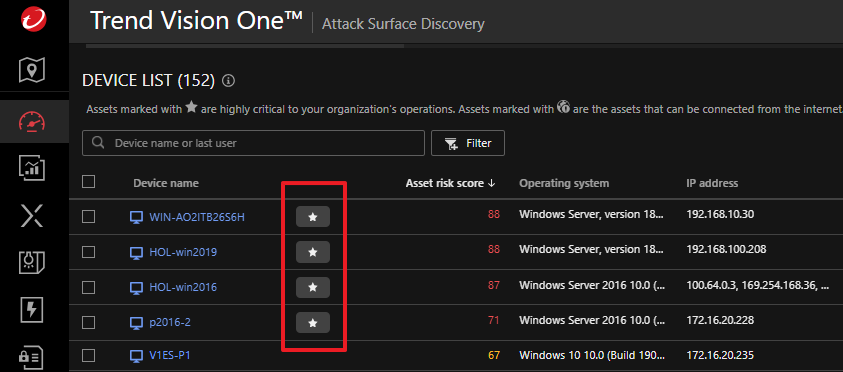
系統會自動偵測重要主機標示  圖示
圖示
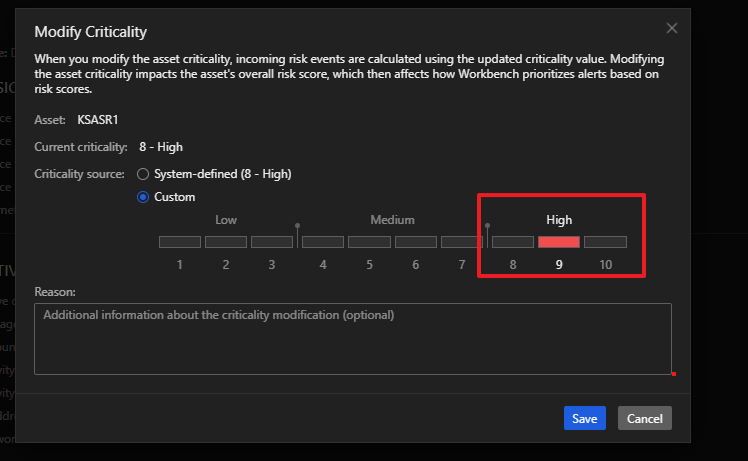
亦可手動調整 Asset Criticality 至 8 或更高來標示為重要主機
Note
Asset Criticality 會影響 Vision One 評估風險分數
同一弱點出現在重要主機上風險分數會比一般裝置高
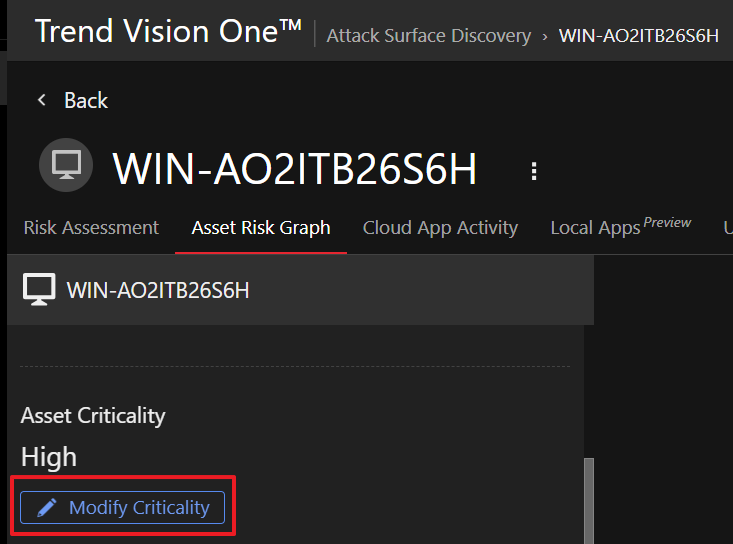
點擊裝置名稱後在 Asset Risk Graph 或是 Asset Profile 找到 Modify
Criticality
在 Modify Criticality 選擇 Criticality source 並調整至 8 或更高來標示為重要主機
弱點盤點
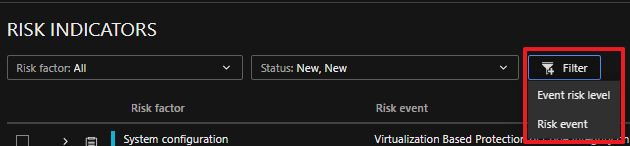
Event risk level 選擇 High 列出高風險的事件
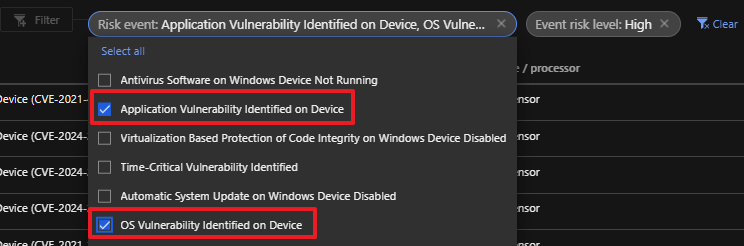
Risk Event 選擇 Application Vulnerability Identified on Device 和 OS
Vulnerability Identified on Device
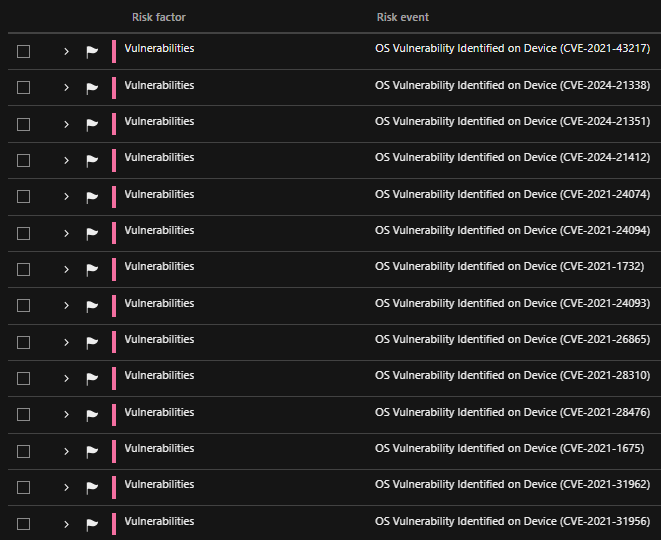
列出關於裝置上作業系統與應用程式的弱點
列出弱點後可以點擊展開
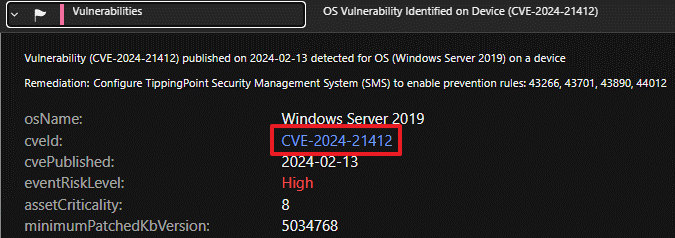
可以進一步點擊 CVE 編號檢視詳細資訊
在 REFERENCE 會列出原廠相關說明或是其他參考資料

重要主機弱點屏蔽
使用 Workload Protection
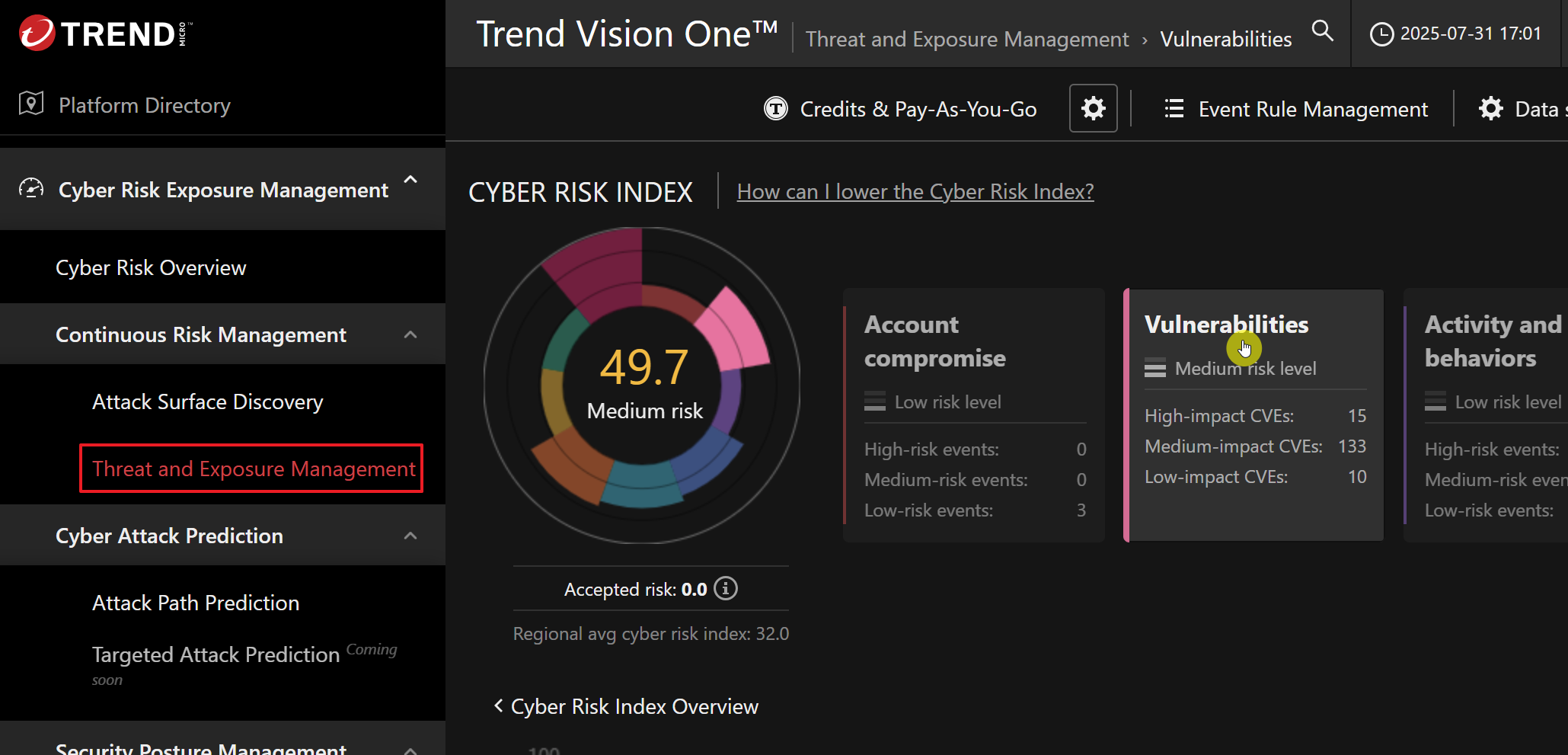
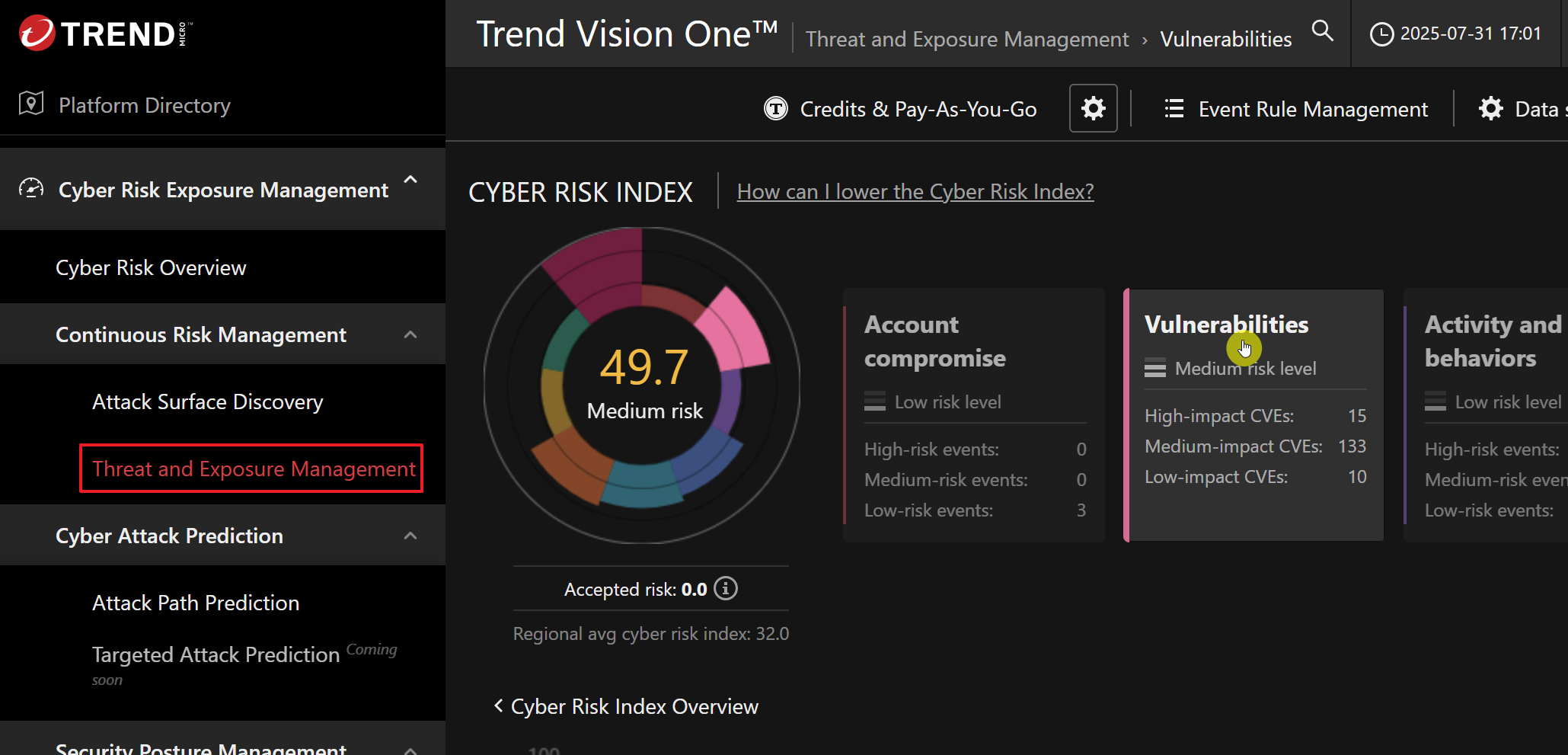
從 Threat and Exposure Management 點擊 Vulnerabilities 向下滑動找到相關的 CVE 編號
或是從上一章節的弱點盤點發現相關的 CVE 編號
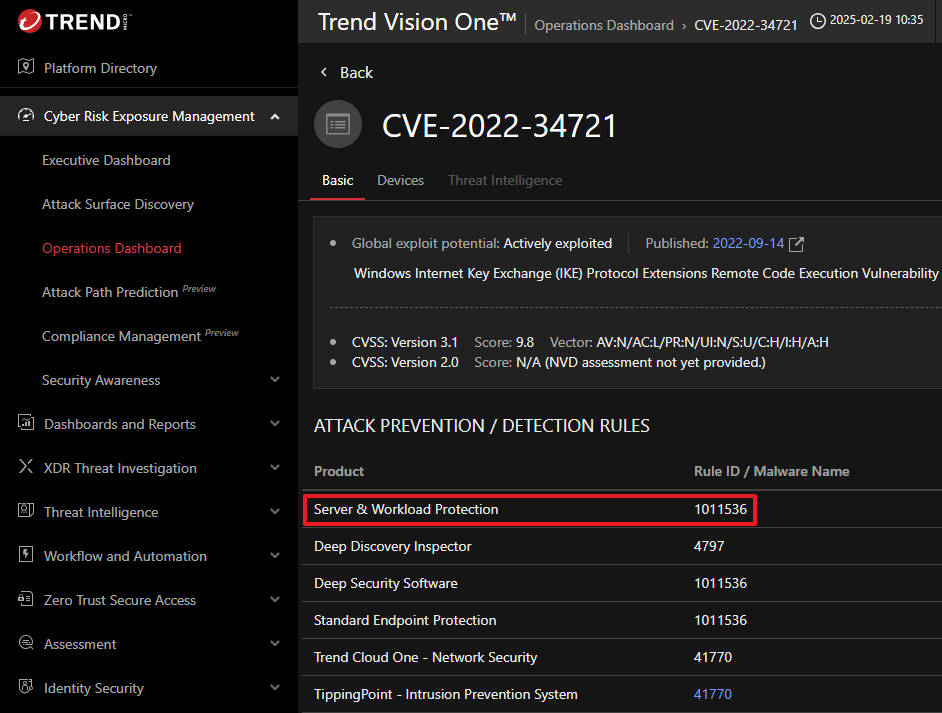
在 Attack Prevention / Detection Rules 可以確認是否有相關規則可以偵測或是防範
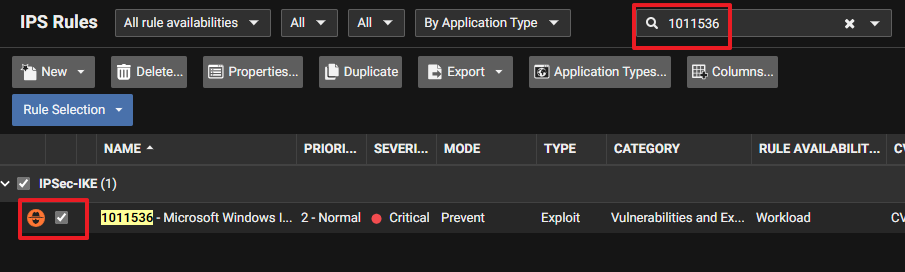
如圖中的 Rule ID 1011536
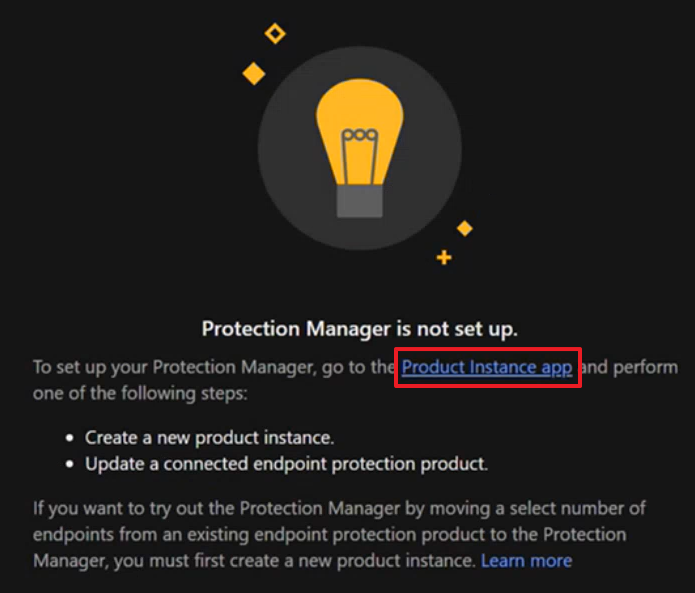
Warning
如果尚未啟用 Server & Workload Protection
點擊 Product Instance app 開始啟用
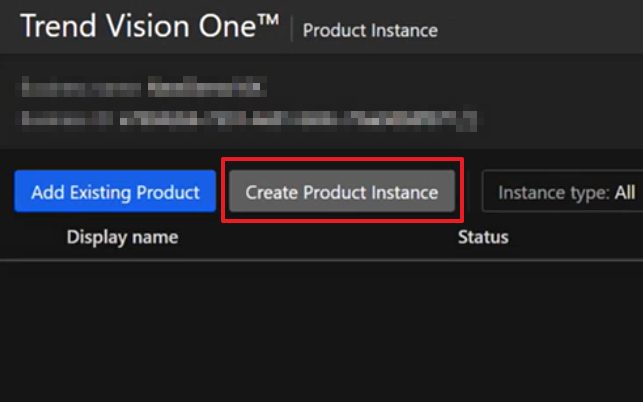
點擊 Create Product Instance
Instance type 選擇 Server & Workload Protection
Region 選擇地理位置接近的地區例如:Singapore
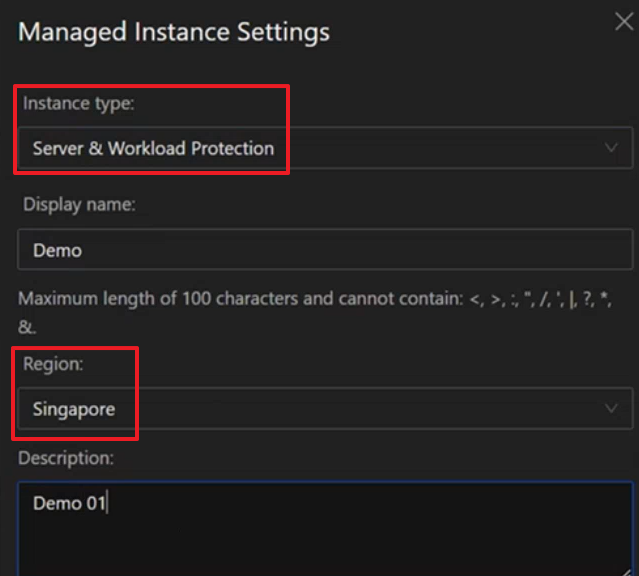
點擊 Save 後即可建立一個 Server & Workload Protection
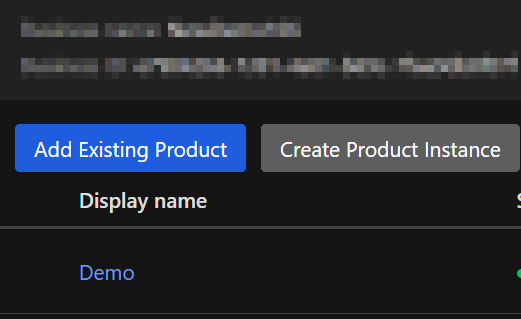
Agent 安裝參考:SWP 安裝
在 Endpoint Security > Server & Workload Protection 選擇
Policies 然後點擊 Common Objects
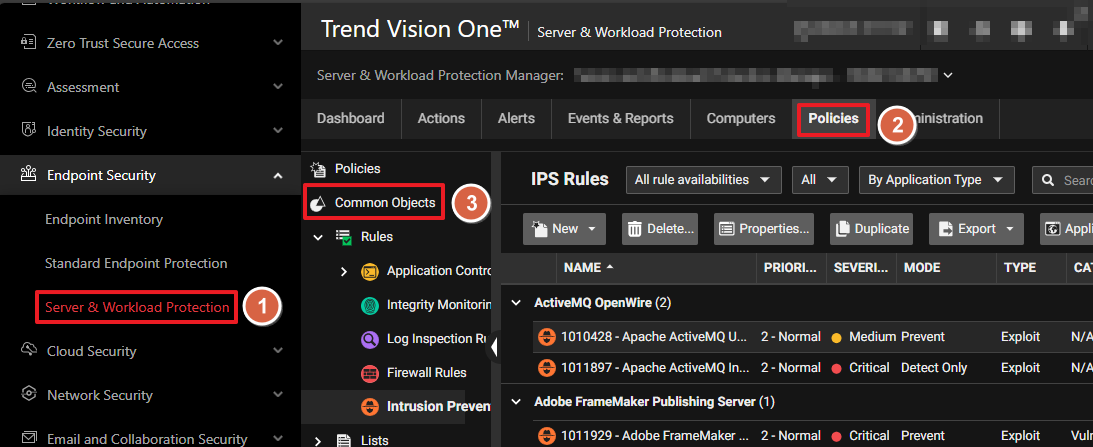
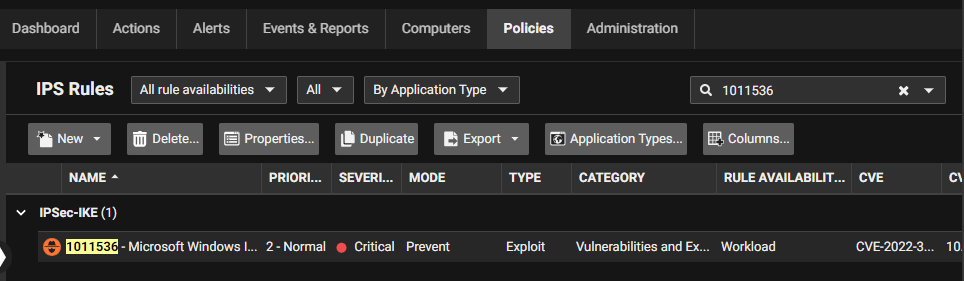
在 Common Objects 底下點擊 Rules > Intrusion Prevention
Rules 找到搜尋框
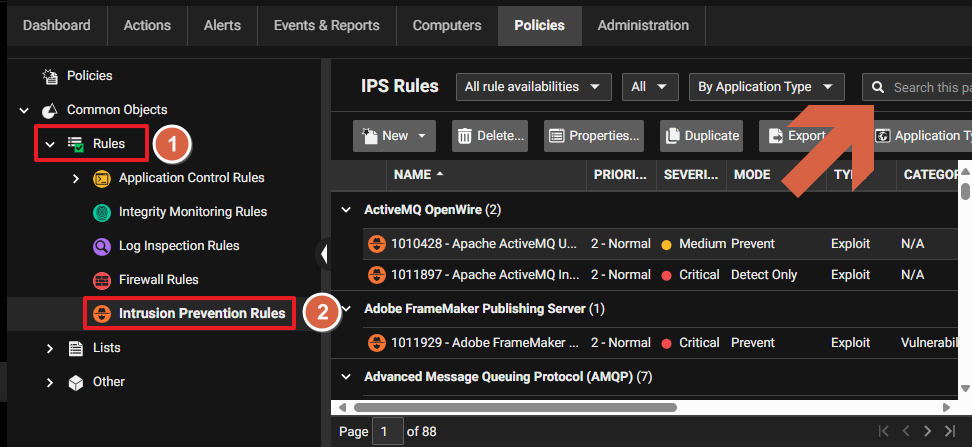
搜尋 1011536 可以看到對應的規則
Note
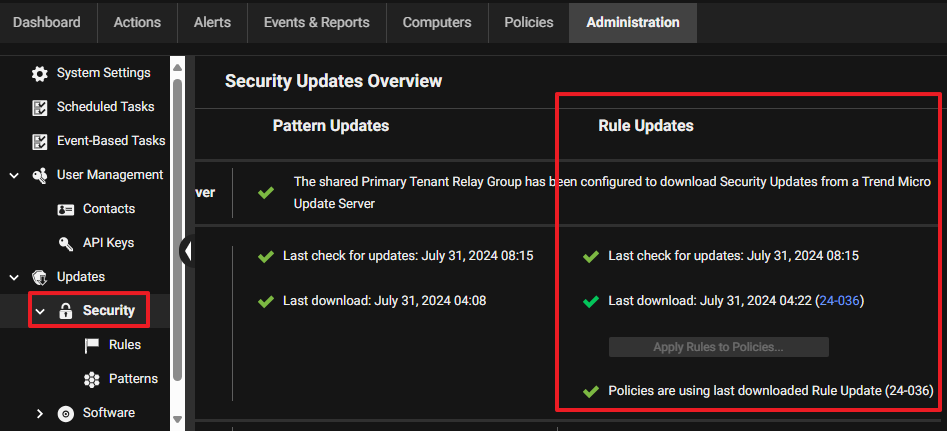
如果搜尋未找到對應規則,請至 Administration 確認規則是否有更新
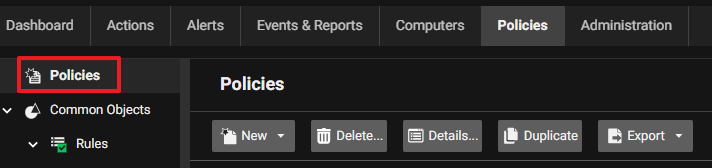
回到 Policies 新增或修改現有的 Policy
點擊 Intrusion Prevention 並啟用此功能
Intrusion Prevention Behavior 選擇 Prevent
點擊 Assign/Unassign… 選擇規則
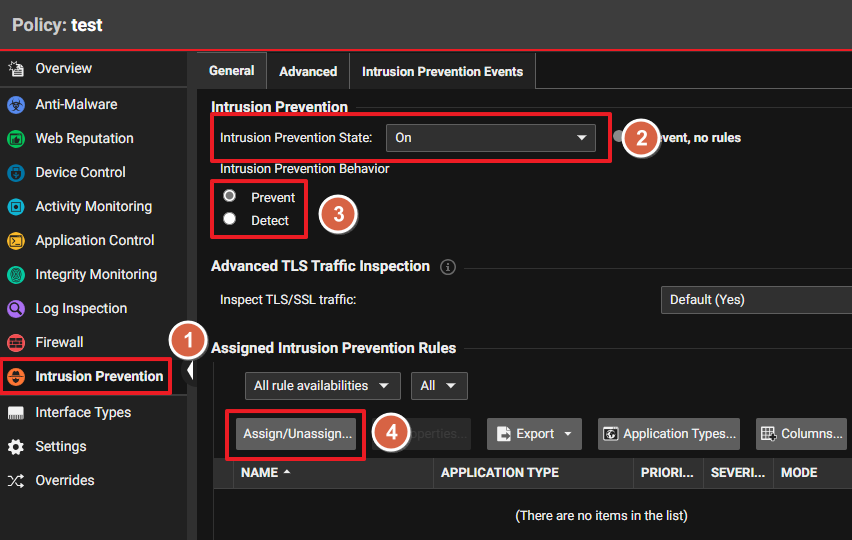
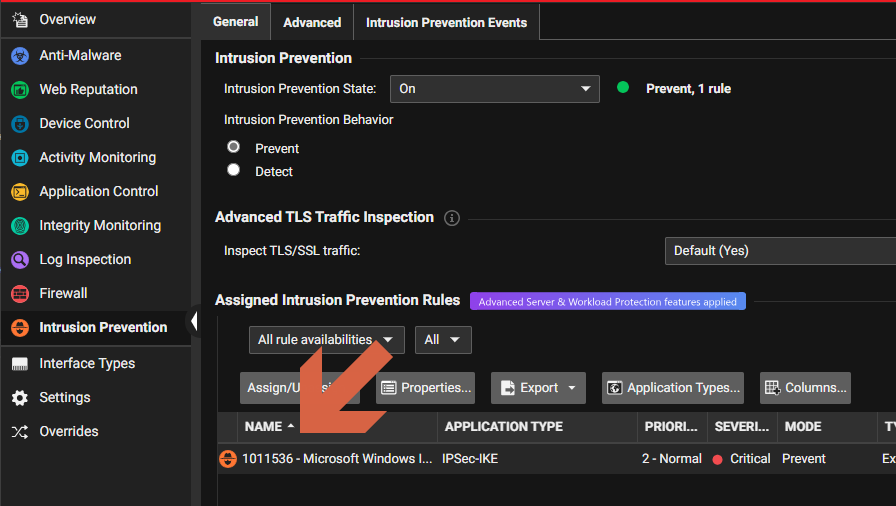
同樣搜尋對應的 Rule ID 後勾選該規則點擊 OK
確認規則有新增成功後點擊 Save
使用 TippingPoint
從 Threat and Exposure Management 點擊 Vulnerabilities
或是從上一章節的弱點盤點發現相關的 CVE 編號
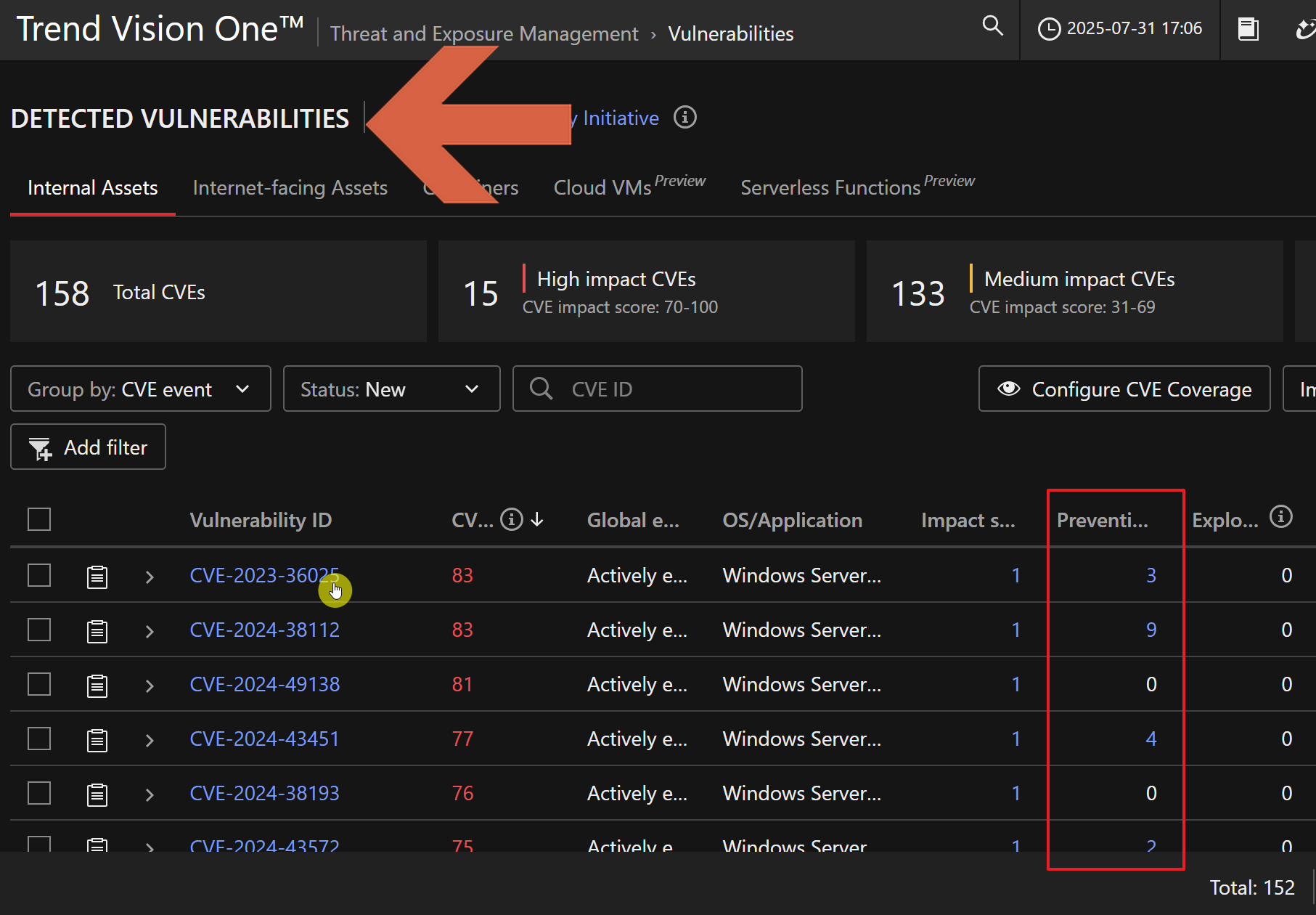
在下方的 Detected Vulnerabilities 可以看到列出的 CVE
點擊要處理的 CVE 編號,如 CVE-2023-36025
可以在 Attack Prevention / Detection Rules 看到現在產品可以偵測或是防範的規則
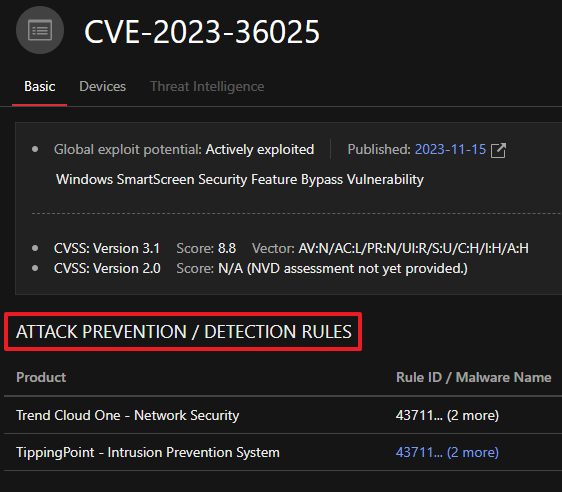
找到 TippingPoint - Intrusion Prevention System 點擊右側的規則
在彈出的右側視窗點擊 Enable Now
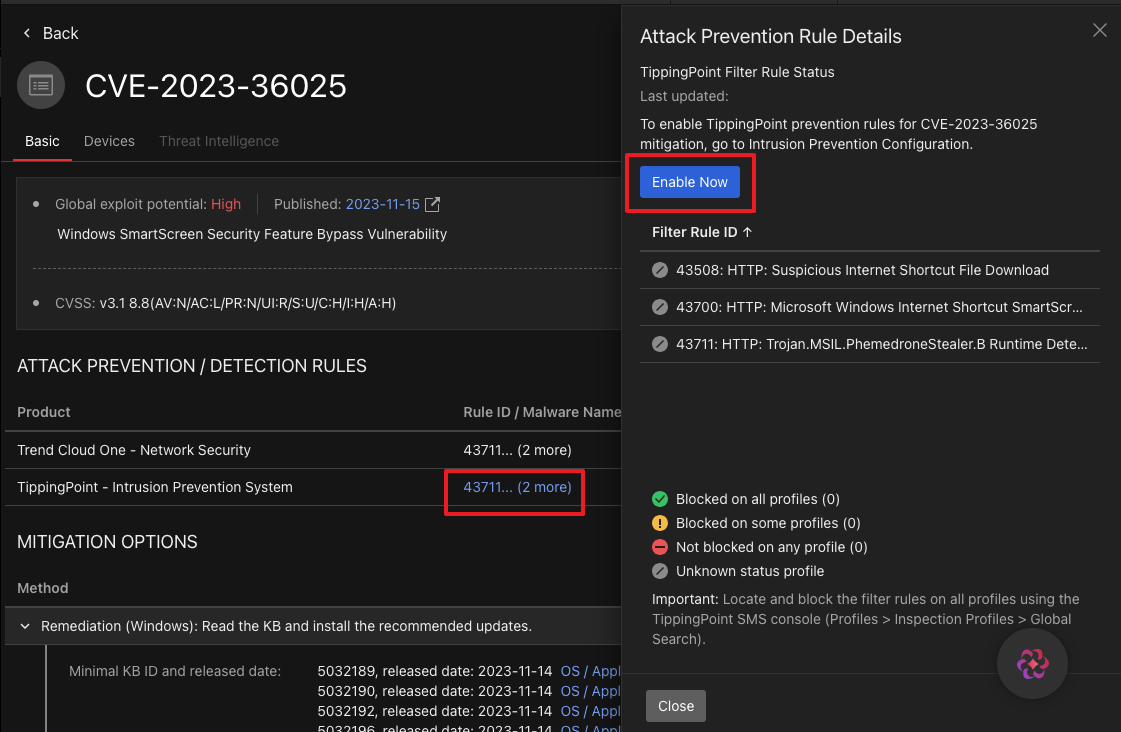
會引導到 Network Security > Intrusion Prevention Configuration
並自動搜尋 CVE 編號,如本次的 CVE-2023-36025 並列出所有相關規則
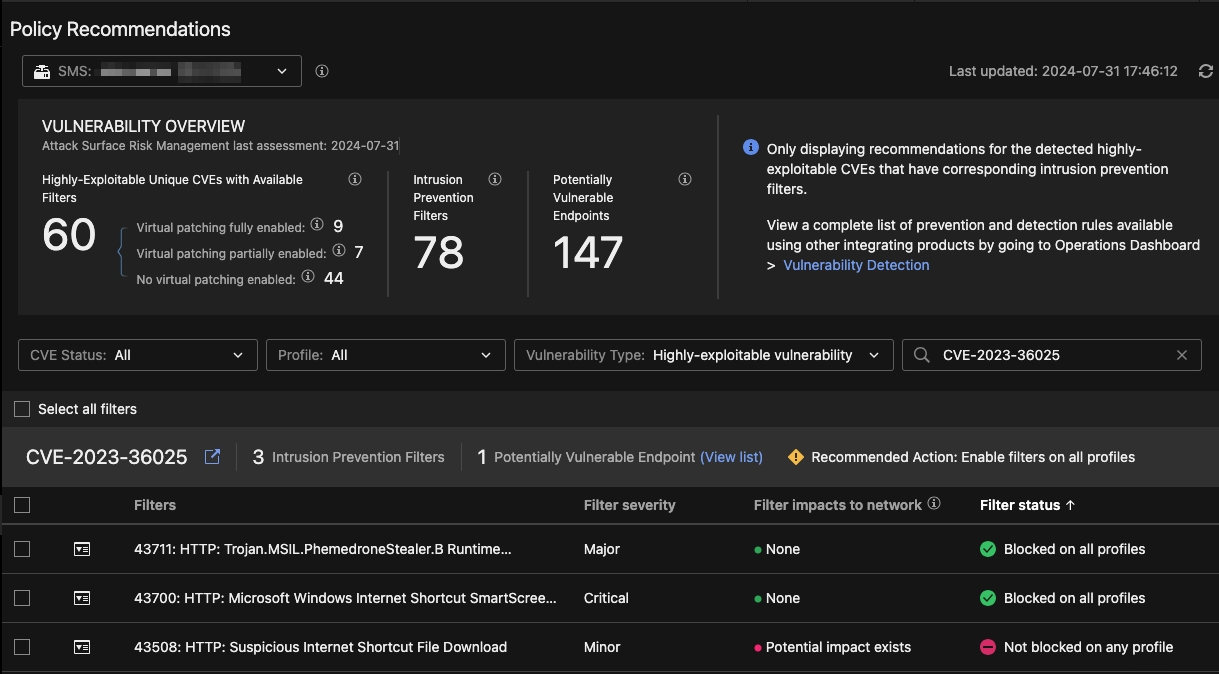
Note
也可以手動直接在 Intrusion Prevention Configuration 頁面中搜尋
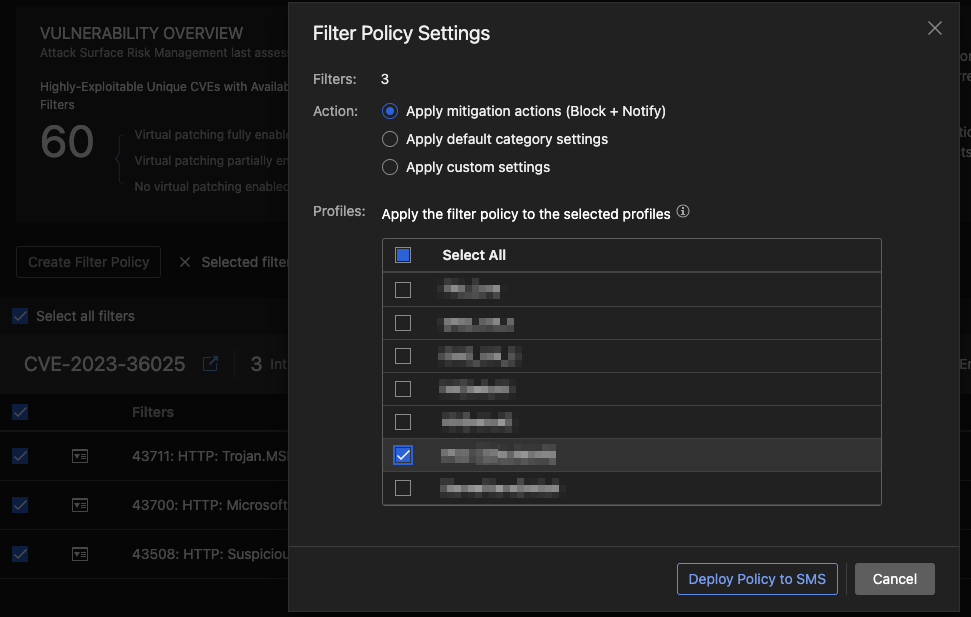
勾選要部署的項目後,點擊 Create Filter Policy
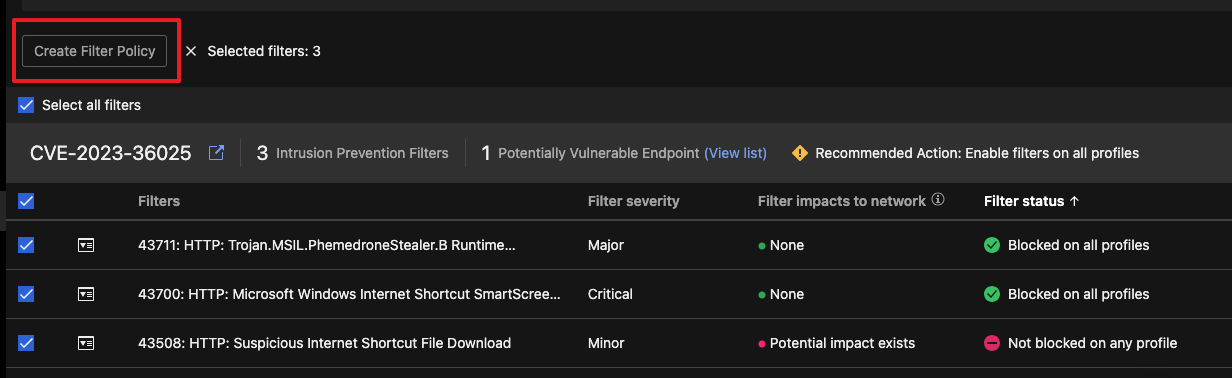
選擇處理行動並勾選要部署的 Profile 後點擊 Deploy Policy to SMS
最後確認將部署的內容後點擊 Distribute Policy
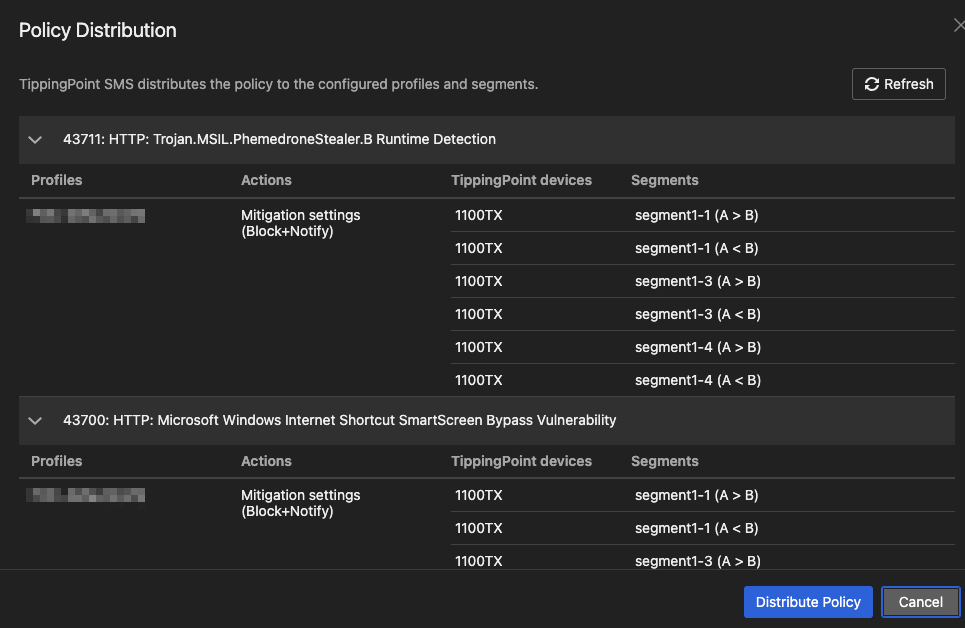
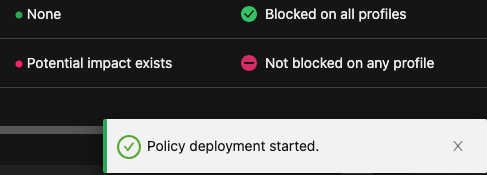
右下方將會彈出 Policy 部署開始的通知